Part 9 of 10
这些技巧把普通用户和 Claude Code 大师区分开来。有些是文档中记录的,有些是通过实验发现的,还有些来自对 Claude Code 包的反编译。
扩展思考:完整故事
我们在第2篇中首次介绍了扩展思考(Extended Thinking),但这里是完整的故事。
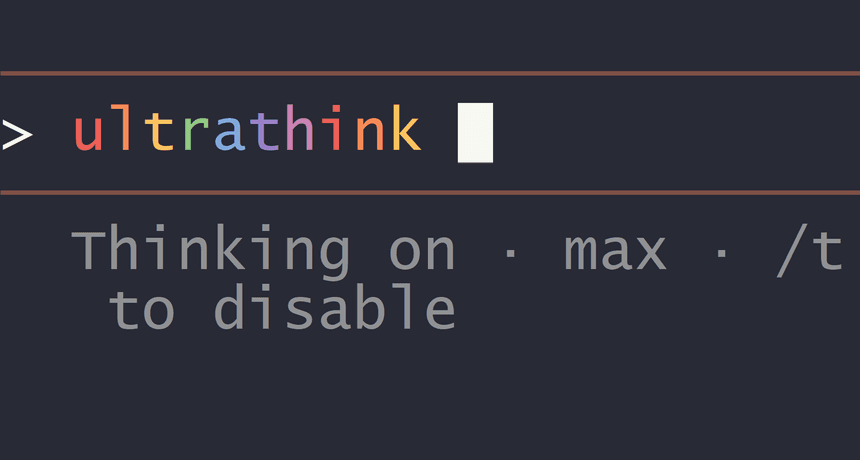
你可能听说过"ultrathink"和"think harder"。根据 Anthropic 的官方文档,以下是实际有效的方法。
Think 关键词层级
Claude Code 将特定短语映射到思考预算。这些是官方文档记录的触发词:
Think(约 4,000 tokens)— think
Megathink(约 10,000 tokens)— think hard、think deeply、think more、megathink
Ultrathink(约 32,000 tokens)— think harder、think very hard、ultrathink
ultrathink about how to architect this authentication system
预算越高,Claude 获得的"思维跑道"就越长,可以考虑更多方案、评估权衡,并发现边界情况。
2026 年 1 月更新
Claude Code 2.1 中有几个变化:
- Opus 4.5 默认启用思考 — 复杂任务无需手动触发
- 切换键从 Tab 改为 Alt+T — 避免意外激活
- 实时思考显示 — 按
Ctrl+O可以实时查看 Claude 的推理过程
何时使用各级别
ultrathink(约 32K tokens)— 架构决策、安全审查、复杂调试、任何你平时会开会讨论的事情
think hard / megathink(约 10K tokens)— 多文件重构、API 设计、棘手问题调试
think(约 4K tokens)— 快速分析、代码审查、理解不熟悉的代码
不用关键词 — 简单修复、拼写错误、日常任务——这些场景下扩展思考只会增加延迟
原则: 将思考预算与问题复杂度匹配。不要为修个拼写错误动用 ultrathink,也不要在做架构设计时跳过思考。
获取最新信息
Claude 的训练数据有截止日期。对于最新的库 API、近期框架更新或当前最佳实践:
使用 Context7 MCP 服务器: 获取实时的、特定版本的文档。设置方法见第7篇:MCP 服务器。
"使用 context7 查找 React Query v5 的最新 API"
让 Claude 在线搜索: Claude 可以执行网络搜索获取最新信息。
"搜索 2026 年最新的 Supabase 认证模式"
这确保你使用的是最新的 API,而不是 Claude 训练数据中已过时的。
多窗口高级操作
不要等一个任务完成。同时运行多个 Claude Code 实例——每个在独立的终端中,每个有隔离的上下文。
声音通知:知道 Claude 何时完成
同时操作多个窗口时,你需要知道 Claude 何时完成而不用不停切换查看。启用终端铃声:
claude config set --global preferredNotifChannel terminal_bell
当 Claude 完成任务或需要输入时,你会听到提示音。不用再来回切换检查进度了。
想要更丰富的通知,在 ~/.claude/settings.json 中使用 Hook:
{"hooks": {"Notification": [{"matcher": "","hooks": [{"type": "command","command": "afplay /System/Library/Sounds/Ping.aiff"}]}]}}
这会在 macOS 上当 Claude 需要关注时播放提示音。Linux 上用 paplay 或 aplay 代替。Windows 用户可以用 powershell.exe -c "[System.Media.SystemSounds]::Beep.Play()"。
跨仓库工作:引用而不修改
在开发一个调用后端 API 的前端?不要同时在两个仓库中运行 Claude。改为给 Claude 从前端项目对后端的只读访问权限。
在前端的 .claude/settings.json 中:
{"permissions": {"additionalDirectories": ["../backend-repo/"],"allow": ["Read(../backend-repo/**)","Grep(../backend-repo/**)"],"deny": ["Edit(../backend-repo/**)","Write(../backend-repo/**)"]}}
现在 Claude 可以读取后端的 controller 和 model 来理解 API,但不会意外修改它们。你可以这样问:
"检查 ../backend-repo/src/controllers/ 中的用户端点,然后编写前端与之对接"
Claude 读取后端,理解 API 结构,但只写入你的前端项目。
同一项目,不同分支:Git Worktree
当你需要在同一个仓库中处理多个功能时,git worktree 让你在不同目录中检出不同分支:
# 为并行功能创建 worktreegit worktree add ../myproject-dashboard feature/user-dashboardgit worktree add ../myproject-notifications feature/email-notifications
现在你有:
myproject/ # main 分支myproject-dashboard/ # feature/user-dashboard 分支myproject-notifications/ # feature/email-notifs 分支
在每个目录中运行 Claude——完全隔离的会话,没有分支切换冲突。
为什么有效
- 每个 Claude 会话有隔离的上下文
- 只读访问防止意外的跨仓库修改
- 你可以引用外部代码而不用担心被修改
- 一个任务的上下文不会污染另一个
清理 Worktree
功能完成后:
cd myprojectgit merge feature/dashboardgit worktree remove ../myproject-dashboard
截图和图片输入
Claude Code 可以看图片。直接把截图拖放到终端中。
工作原理
- 截个图(Mac 上按 Cmd+Shift+4)
- 把图片文件拖到 Claude Code 终端
- 提出你的问题
使用场景
UI 调试:
[拖入布局错误的截图]这个布局有什么问题?按钮应该靠右对齐。
设计稿实现:
[拖入设计稿图片]用 Tailwind CSS 实现这个设计
错误截图:
[拖入错误对话框截图]这个错误是什么意思,怎么修复?
Mermaid 图表生成
让 Claude 创建可以在任何地方渲染的可视化图表。
架构图
生成一个 mermaid 图表展示这个应用的认证流程
输出:
在哪里渲染
- mermaid.live — 带实时预览的在线编辑器
- GitHub — 在 markdown 文件和评论中渲染 mermaid
- VS Code — 使用 mermaid 预览扩展
- Notion — 支持 mermaid 代码块
图表类型
创建一个 mermaid 流程图展示订单处理状态
生成数据模型的 mermaid 类图
做一个数据库 Schema 的 mermaid ER 图
记忆库模式
跨会话持久化上下文而不让 CLAUDE.md 膨胀。这与第2篇的文档 + /clear 策略很好地配合。
设置
创建一个 memory 目录:
mkdir -p .claude/memory
会话记忆文件
# .claude/memory/current-session.md## 当前焦点实现用户仪表板功能## 已做决策- 使用 React Query 进行数据获取(2024-01-15 决定)- 图表库:Recharts(比 D3 更轻量,满足我们的需求)- 状态管理:Zustand(团队已经熟悉)## 阻塞中- 等待移动端布局的设计评审- 需要活动流的 API 端点## 最近改动- 添加了 DashboardLayout 组件- 创建了 useUserStats hook- 设置了 Recharts 用于使用量图表## 下一步1. API 就绪后实现活动流2. 添加导出功能3. 移动端响应式调整
使用记忆文件
开始会话时:
读取 .claude/memory/current-session.md 然后从上次离开的地方继续
会话结束时更新:
用今天的进展更新 .claude/memory/current-session.md
Token 优化技巧
省钱并提升响应质量。
优先使用 /clear 而非 /compact
2026 年 1 月更新:
/compact现在即时完成(v2.0.64+),自动压缩在 75% 容量时触发。也可以试试/context在压缩前检查 MCP 服务器的使用情况。
正如我们在第2篇中介绍的,/compact 看起来很诱人但有风险。摘要过程是不透明的——你不知道什么被保留了,什么丢失了。
大多数时候,/clear 更好:
- 开始新的内容
- 不到一半的上下文是相关的
- 你可以轻松重新建立重要的内容
如果必须用 /compact,请引导它:
/compact 重点保留认证流程和数据库 Schema 的决策
引用,别粘贴
差(浪费 Token):
这是代码:[粘贴 500 行]修复其中的 bug
好(高效):
修复 src/auth/login.ts 大约第 45 行附近的 bug
Claude 会自己读取文件,只加载需要的内容。
进阶技巧:VS Code 中复制路径。 右键任意文件 → Copy Relative Path(或 Cmd+Shift+Alt+C)。粘贴精确路径而不是手打。没有拼写错误,没有歧义——对深层嵌套文件或多个同名文件特别有用。结合行号实现精准定位:src/auth/login.ts:45-60
文档 & 清理模式
2026 年 1 月更新: 这已经内置到 Plan Mode 中了。当你接受一个计划时,Claude 会自动清除上下文并全新加载计划。如果你更喜欢保留上下文,可以选择退出。
对于复杂的多会话工作,使用显式的文档记录:
"把我们的进展和剩余 TODO 保存到 docs/feature-plan.md"/clear"读取 docs/feature-plan.md 然后从上次继续"
你完全控制什么被保留。不用猜测摘要器保留了什么。
模型切换策略
不同任务用不同模型。
各模型适用场景
Opus($$$)— 复杂架构、安全审查、需要最强推理能力的新问题。
Sonnet($$)— 通用编码和日常任务。这是默认模型,能处理大多数工作。
Haiku($)— 快速提问、简单任务、速度比深度更重要的高频操作。
策略性模型使用
复杂功能用 opus 开始:
/model opus规划用户权限系统的架构
切换到 sonnet 进行实现:
/model sonnet实现我们讨论的权限检查中间件
用 haiku 做快速检查:
/model haiku这个正则表达式对吗? /^[\w-]+@[\w-]+\.[\w-]+$/
无头模式自动化
使用 -p(print)标志为 CI/CD 和自动化编写 Claude Code 脚本。
基本用法
claude -p "analyze this PR for security issues"
-p 标志让 Claude 以非交互模式运行,完成后退出。非常适合脚本和流水线。
输出格式
控制响应的返回方式:
# 纯文本(默认)claude -p "summarize this project"# 带元数据的 JSONclaude -p "list all TODO comments" --output-format json# 流式 JSON,用于实时处理claude -p "analyze this code" --output-format stream-json
工具自动批准
预先批准工具以避免 CI 中的权限提示:
# 允许特定工具claude -p "run tests and fix failures" \--allowedTools "Bash,Read,Edit"# 限制到特定命令claude -p "create a commit" \--allowedTools "Bash(git diff:*),Bash(git log:*),Bash(git commit:*)"
流水线示例
# 自动化 PR 审查git diff HEAD~1 | claude -p "summarize these changes"# Pre-commit hookclaude -p "check staged files for secrets" || exit 1# JSON 输出的安全扫描claude -p "security review of this codebase" \--output-format json \--allowedTools "Read,Grep" | jq -r '.result'
会话续接
以编程方式继续对话:
# 从第一次调用获取 session IDsession_id=$(claude -p "start review" --output-format json | jq -r '.session_id')# 继续该会话claude -p "now check for performance issues" --resume "$session_id"
键盘快捷键
掌握这些,让你更快地导航 Claude Code。
基本快捷键
Escape — 中断 Claude 正在进行的响应。当你看到它走偏方向时很有用。
Escape, Escape(双击)— 打开命令历史。滚动浏览之前的提示并重新运行。
Ctrl+C — 完全取消当前操作。
Ctrl+L — 清除终端显示(不是上下文,只是视觉杂乱)。
Up Arrow — 循环浏览最近的提示。
VS Code 扩展
Claude Code 的 VS Code 扩展将同样的能力带入了编辑器。它不是一个独立产品——是 Claude Code 在 VS Code 中原生运行,共享相同的配置、命令和 MCP 服务器。
Cmd+L — 打开 Claude 面板。这是你花最多时间的地方——一个能理解你工作区的持久聊天界面。
Cmd+Shift+L — 将选中的代码发送给 Claude。高亮代码,按快捷键,Claude 就能精确看到你在看的内容。
Cmd+I — 内联编辑模式。Claude 直接在文件中编辑代码,以 diff 视图显示——接受或拒绝更改而无需离开文件。
Cmd+Shift+P → "Claude" — 从命令面板访问所有 Claude 命令。
扩展共享你的 .claude/ 配置,所以自定义命令、MCP 服务器和 CLAUDE.md 指令的工作方式完全相同。相比终端 Claude Code 的主要优势:可视化 diff、内联建议,以及更紧密的编辑器集成。
语音输入:与 Claude 对话
当我独自一人时,经常切换到语音输入。对于解释复杂问题,语音比打字快,而且有时候把问题说出来本身就能帮你理清思路,甚至 Claude 还没回复你就想通了。
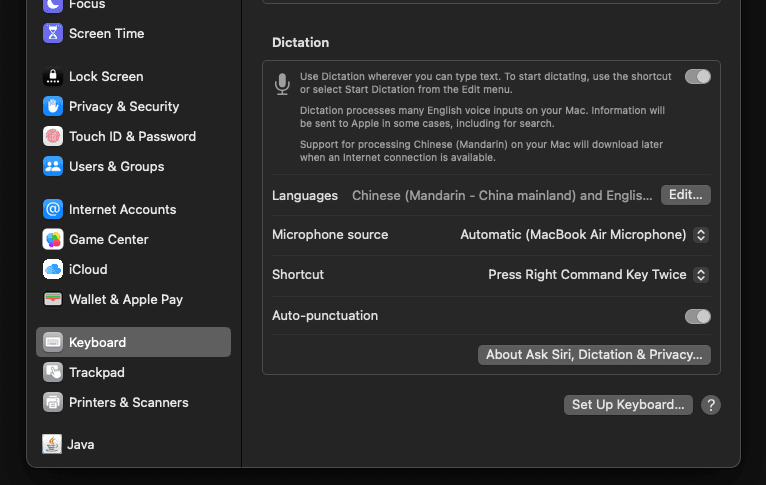
在 Mac 上,设置很简单:系统设置 → 键盘 → 听写 → 启用。然后在任何地方使用听写快捷键(默认双击 Fn)——包括 Claude 面板。
语音输入在以下场景特别好用:
- 解释你盯了好几个小时的 Bug
- 一边看设计稿一边描述 UI 变更
- 手在触控板上时的快速提问
- 把问题大声说出来帮自己理清思路
语音输入与 Claude 的理解能力结合,让关于代码的对话变得出奇地自然。
隐藏的生产力技巧
"假装"模式
像 Stripe 的高级工程师一样实现这个
像明天就要上线一样审查这段代码
不用列出明确要求就能设定质量期望。

约束模式
用不超过 50 行实现
不添加新依赖来解决这个问题
约束往往能带来更好的解决方案。
先解释模式
在实现之前,用 2-3 句话解释你的方案
迫使 Claude 先思考再行动。尽早发现不好的方案。
橡皮鸭提示
我卡在 [问题] 上了。问我一些问题帮我理清思路。
让 Claude 成为调试伙伴,而不只是代码生成器。
下一步
你已经学会了高手秘籍——ultrathink 用于深度推理,worktree 用于并行开发,无头模式用于自动化,以及那些真正起作用的生产力模式。
在第10篇:Vibe Coding 中,我们将用 AI 协作的哲学来收尾——何时让 Claude 主导,何时自己掌舵,以及如何培养你自己的 AI 辅助开发直觉。
扩展思考
"think about..." — 4K tokens
"think hard about..." — 10K tokens
"ultrathink about..." — 32K tokens(最大)
Git worktree
git worktree add ../dir -b branch — 创建 worktree
git worktree remove ../dir — 移除 worktree
键盘快捷键
Escape — 中断
Escape Escape — 命令历史
Ctrl+C — 取消
Up Arrow — 上一条提示
Token 优化
/clear — 重置上下文(推荐)
/compact Focus on X — 如果必须,引导它
模型切换
/model opus — 复杂任务
/model sonnet — 通用(默认)
/model haiku — 快速提问
无头自动化
claude -p "task" — 一次性模式
--output-format json — 机器可读
--allowedTools "Read,Bash" — 预先批准工具
Stay Updated
Get notified about new posts on automation, productivity tips, indie hacking, and web3.
No spam, ever. Unsubscribe anytime.