Part 9 of 10
De tips en tricks die casual gebruikers onderscheiden van Claude Code wizards. Sommige hiervan zijn gedocumenteerd, sommige ontdekt door te experimenteren, en sommige kwamen voort uit het decompileren van de Claude Code-bundel.
Extended Thinking: Het Hele Verhaal
We introduceerden extended thinking (uitgebreid denken) voor het eerst in Deel 2, maar hier is het complete verhaal.
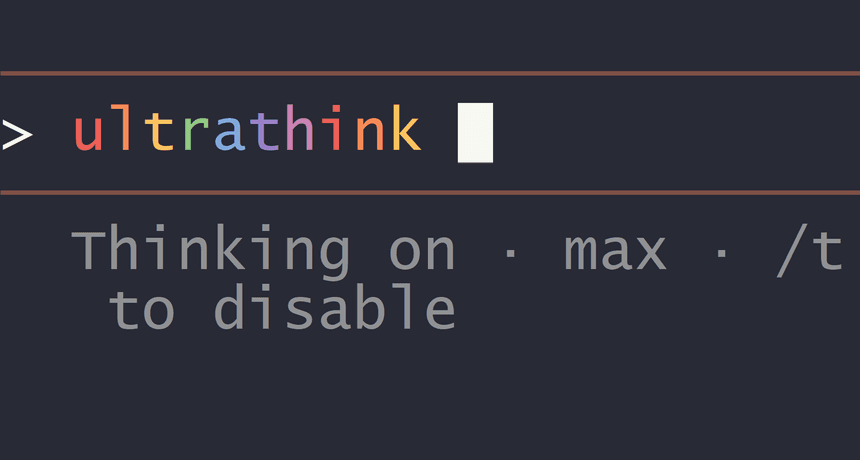
Je hebt waarschijnlijk gehoord over "ultrathink" en "think harder." Dit is wat er daadwerkelijk werkt volgens de officiële documentatie van Anthropic.
De Think Keyword Hiërarchie
Claude Code koppelt specifieke zinnen aan denkbudgetten. Dit zijn de officieel gedocumenteerde triggerwoorden:
Think (~4.000 tokens) — think
Megathink (~10.000 tokens) — think hard, think deeply, think more, megathink
Ultrathink (~32.000 tokens) — think harder, think very hard, ultrathink
Ultrathink about how to architect this authentication system
Hoe hoger het budget, hoe meer "mentale ruimte" Claude krijgt om meerdere benaderingen te overwegen, afwegingen te evalueren en edge cases op te vangen.
Updates van Januari 2026
Een paar dingen zijn veranderd in Claude Code 2.1:
- Denken standaard ingeschakeld voor Opus 4.5 — Geen handmatige activering meer nodig voor complexe taken
- Toggle veranderd van Tab naar Alt+T — Voorkomt onbedoelde activering
- Realtime denkweergave — Druk op
Ctrl+Oom Claude's redenering live te zien
Wanneer Elk Niveau Gebruiken
ultrathink (~32K tokens) — Architectuurbeslissingen, beveiligingsreviews, complex debuggen, alles waarvoor je normaal een vergadering zou plannen
think hard / megathink (~10K tokens) — Multi-file refactoring, API-ontwerp, lastige problemen debuggen
think (~4K tokens) — Snelle analyse, code review, onbekende code begrijpen
Geen keyword — Eenvoudige fixes, typo's, routinetaken waar extended thinking alleen maar latentie toevoegt
De regel: Stem het denkbudget af op de complexiteit van het probleem. Gebruik geen ultrathink voor een typofix, en sla het denken niet over bij architectuur.
Blijf Actueel met Recente Informatie
De trainingsdata van Claude heeft een afsluitdatum. Voor de nieuwste bibliotheek-APIs, recente framework-updates of huidige best practices:
Gebruik de Context7 MCP Server: Haalt realtime, versie-specifieke documentatie op. Zie Deel 7: MCP Servers voor de setup.
"gebruik context7 om de huidige API voor React Query v5 op te zoeken"
Vraag Claude om online te zoeken: Claude kan webzoekopdrachten uitvoeren voor recente informatie.
"zoek online naar de nieuwste Supabase auth-patronen in 2026"
Dit zorgt ervoor dat je met actuele APIs werkt, niet met verouderde uit Claude's trainingsdata.
Multi-venster Power Moves
Wacht niet tot één taak klaar is. Draai meerdere Claude Code-instanties tegelijk—elk in zijn eigen terminal, elk met geïsoleerde context.
Geluidsnotificaties: Weet Wanneer Claude Klaar Is
Wanneer je met meerdere vensters jongleert, moet je weten wanneer Claude klaar is zonder constant te controleren. Schakel de terminal bell in:
Claude config set --global preferredNotifChannel terminal_bell
Je hoort een piep wanneer Claude een taak afrondt of input nodig heeft. Geen context-switching meer om de voortgang te checken.
Voor rijkere notificaties gebruik je een hook in ~/.claude/settings.json:
{"hooks": {"Notification": [{"matcher": "","hooks": [{"type": "command","command": "afplay /System/Library/Sounds/Ping.aiff"}]}]}}
Dit speelt een geluid af op macOS wanneer Claude aandacht nodig heeft. Op Linux gebruik je paplay of aplay. Windows-gebruikers kunnen powershell.exe -c "[System.Media.SystemSounds]::Beep.Play()" gebruiken.
Cross-Repo Werk: Raadplegen Zonder Wijzigen
Werk je aan een frontend die een backend-API aanroept? Draai Claude niet tegelijk in beide repo's. Geef Claude in plaats daarvan read-only toegang tot de backend vanuit je frontend-project.
In de .claude/settings.json van je frontend:
{"permissions": {"additionalDirectories": ["../backend-repo/"],"allow": ["Read(../backend-repo/**)","Grep(../backend-repo/**)"],"deny": ["Edit(../backend-repo/**)","Write(../backend-repo/**)"]}}
Nu kan Claude de backend-controllers en -modellen lezen om de API te begrijpen, maar ze niet per ongeluk wijzigen. Vraag dingen als:
"Controleer ../backend-repo/src/controllers/ voor de user-endpoints en koppel de frontend daarop aan"
Claude leest de backend, begrijpt de API-structuur en schrijft alleen naar je frontend.
Zelfde Project, Verschillende Branches: Git Worktrees
Wanneer je aan meerdere features in dezelfde repo moet werken, kun je met git worktrees (werkbomen) verschillende branches uitchecken in afzonderlijke mappen:
# Maak worktrees aan voor parallelle featuresGit worktree add ../myproject-dashboard feature/user-dashboardGit worktree add ../myproject-notifications feature/email-notifications
Nu heb je:
Myproject/ # main branchMyproject-dashboard/ # feature/user-dashboard branchMyproject-notifications/ # feature/email-notifs branch
Draai Claude in elke map—volledig geïsoleerde sessies, geen branch-switchconflicten.
Waarom Dit Werkt
- Elke Claude-sessie heeft geïsoleerde context
- Read-only toegang voorkomt onbedoelde cross-repo wijzigingen
- Je kunt externe code raadplegen zonder het risico op wijzigingen
- Context van de ene taak vervuilt de andere niet
Worktrees Opruimen
Wanneer je klaar bent met een feature:
Cd myprojectGit merge feature/dashboardGit worktree remove ../myproject-dashboard
Screenshot en Beeldinvoer
Claude Code kan afbeeldingen zien. Sleep screenshots direct naar je terminal.
Hoe Het Werkt
- Maak een screenshot (Cmd+Shift+4 op Mac)
- Sleep het afbeeldingsbestand naar je Claude Code-terminal
- Stel er een vraag over
Toepassingen
UI Debugging:
[sleep screenshot van kapotte layout]Wat is er mis met deze layout? De knop moet rechts uitgelijnd zijn.
Design Implementatie:
[sleep mockup-afbeelding]Implementeer dit ontwerp met Tailwind CSS
Foutscreenshots:
[sleep screenshot van foutdialoog]Wat betekent deze fout en hoe los ik het op?
Mermaid Diagrammen Genereren
Laat Claude visuele diagrammen maken die je overal kunt renderen.
Architectuurdiagrammen
Genereer een mermaid-diagram dat de authenticatieflow in deze app toont
Output:
Waar te Renderen
- mermaid.live - Online editor met live preview
- GitHub - Rendert mermaid in markdown-bestanden en opmerkingen
- VS Code - Met de mermaid preview-extensie
- Notion - Ondersteunt mermaid-codeblokken
Diagramtypen
Maak een mermaid-flowchart die de orderverwerking-statussen toont
Genereer een mermaid-klassendiagram voor de datamodellen
Maak een mermaid ER-diagram van het databaseschema
Memory Bank Patroon
Behoud context over sessies heen zonder CLAUDE.md op te blazen. Dit past goed bij de Document + /clear Strategie uit Deel 2.
Setup
Maak een geheugenmap aan:
Mkdir -p .claude/memory
Sessiegeheugenbestand
# .claude/memory/current-session.md## Actieve FocusImplementatie van user dashboard-feature## Genomen Beslissingen- React Query gebruiken voor data fetching (besloten 2024-01-15)- Grafiekbibliotheek: Recharts (lichter dan D3 voor onze behoeften)- State: Zustand (team al bekend mee)## Geblokkeerd Door- Wachten op design review voor mobiele layout- API-endpoint nodig voor activiteitsfeed## Recente Wijzigingen- DashboardLayout component toegevoegd- useUserStats hook aangemaakt- Recharts opgezet voor gebruiksgrafieken## Volgende Stappen1. Activiteitsfeed implementeren zodra API klaar is2. Exportfunctionaliteit toevoegen3. Mobiel responsieve aanpassingen
Geheugenbestanden Gebruiken
Start sessies met:
Lees .claude/memory/current-session.md en ga verder waar we gebleven waren
Update aan het einde van sessies:
Update .claude/memory/current-session.md met onze voortgang vandaag
Token Optimalisatie Tricks
Bespaar geld en verbeter de kwaliteit van antwoorden.
Geef Voorkeur aan /clear Boven /compact
Update januari 2026:
/compactis nu instant (v2.0.64+) en auto-compact triggert bij 75% capaciteit. Probeer ook/contextom MCP-servergebruik te controleren vóór het compacten.
Zoals we behandelden in Deel 2, is /compact verleidelijk maar risicovol. De samenvatting is ondoorzichtig—je weet niet wat behouden of verloren gaat.
Meestal is /clear beter:
- Iets nieuws beginnen
- Minder dan de helft van je context is relevant
- Je kunt makkelijk herstellen wat belangrijk is
Als je toch /compact moet gebruiken, stuur het:
/compact Focus op het behouden van de authenticatieflow en databaseschema-beslissingen
Verwijs, Plak Niet
Slecht (verspilt tokens):
Hier is de code:[plakt 500 regels]Fix de bug hierin
Goed (efficiënt):
Fix de bug in src/auth/login.ts rond regel 45
Claude leest het bestand zelf en laadt alleen wat het nodig heeft.
Pro-tip: Kopieer Pad in VS Code. Rechtsklik op een bestand → Copy Relative Path (of Cmd+Shift+Alt+C). Plak het exacte pad in plaats van het te typen. Geen typo's, geen ambiguïteit—vooral handig voor diep geneste bestanden of wanneer meerdere bestanden vergelijkbare namen hebben. Combineer met regelnummers voor chirurgische precisie: src/auth/login.ts:45-60
Het Document & Clear Patroon
Update januari 2026: Dit is nu ingebouwd in Plan Mode. Wanneer je een plan accepteert, wist Claude automatisch de context en laadt het plan vers. Opt out als je liever de context behoudt.
Voor complex multi-sessie werk gebruik je expliciete documentatie:
"Sla onze voortgang en resterende TODO's op in docs/feature-plan.md"/clear"Lees docs/feature-plan.md en ga verder waar we gebleven waren"
Je bepaalt zelf precies wat behouden blijft. Geen giswerk over wat de samenvatting heeft bewaard.
Model Switching Strategieën
Verschillende modellen voor verschillende taken.
Wanneer Elk Model Gebruiken
Opus ($$$) — Complexe architectuur, beveiligingsreviews, nieuwe problemen die maximaal redeneervermogen vereisen.
Sonnet ($$) — Algemeen programmeren en dagelijkse taken. Dit is de standaard en handelt het meeste werk goed af.
Haiku ($) — Snelle vragen, eenvoudige taken, high-volume operaties waar snelheid belangrijker is dan diepgang.
Strategisch Modelgebruik
Begin complexe features met opus:
/model opusPlan de architectuur voor een gebruikersrechtensysteem
Schakel over naar sonnet voor implementatie:
/model sonnetImplementeer de rechtencontrole-middleware die we besproken hebben
Gebruik haiku voor snelle checks:
/model haikuZiet dit regex-patroon er correct uit? /^[\w-]+@[\w-]+\.[\w-]+$/
Headless Mode Automatisering
Script Claude Code voor CI/CD en automatisering met de -p (print) vlag.
Basisgebruik
Claude -p "analyseer deze PR op beveiligingsproblemen"
De -p vlag draait Claude niet-interactief en sluit af wanneer het klaar is. Perfect voor scripts en pipelines.
Outputformaten
Bepaal hoe antwoorden worden geretourneerd:
# Platte tekst (standaard)Claude -p "vat dit project samen"# JSON met metadataClaude -p "lijst alle TODO-opmerkingen op" --output-format json# Stream JSON voor realtime verwerkingClaude -p "analyseer deze code" --output-format stream-json
Tool Auto-Goedkeuring
Keur tools vooraf goed om toestemmingsprompts in CI te vermijden:
# Sta specifieke tools toeClaude -p "draai tests en fix fouten" \--allowedTools "Bash,Read,Edit"# Beperk tot specifieke commando'sClaude -p "maak een commit" \--allowedTools "Bash(git diff:*),Bash(git log:*),Bash(git commit:*)"
Pipeline Voorbeelden
# Geautomatiseerde PR-reviewGit diff HEAD~1 | claude -p "vat deze wijzigingen samen"# Pre-commit hookClaude -p "controleer staged bestanden op secrets" || exit 1# Beveiligingsscan met JSON-outputClaude -p "beveiligingsreview van deze codebase" \--output-format json \--allowedTools "Read,Grep" | jq -r '.result'
Sessie Voortzetting
Zet gesprekken programmatisch voort:
# Haal sessie-ID op uit de eerste callSession_id=$(claude -p "start review" --output-format json | jq -r '.session_id')# Zet die sessie voortClaude -p "controleer nu op prestatieproblemen" --resume "$session_id"
Sneltoetsen
Beheers deze om sneller door Claude Code te navigeren.
Essentiële Sneltoetsen
Escape — Onderbreek Claude midden in een antwoord. Handig wanneer je ziet dat het de verkeerde kant opgaat.
Escape, Escape (dubbeltik) — Open commandogeschiedenis. Scroll door eerdere prompts en voer ze opnieuw uit.
Ctrl+C — Annuleer de huidige operatie volledig.
Ctrl+L — Wis terminalweergave (niet de context, alleen visuele rommel).
Pijl omhoog — Blader door je recente prompts.
In de VS Code-extensie
De Claude Code VS Code-extensie brengt dezelfde mogelijkheden naar je editor. Het is geen apart product—het is Claude Code dat native in VS Code draait, met dezelfde configuratie, commando's en MCP-servers.
Cmd+L — Open het Claude-paneel. Hier breng je het meeste tijd door—een persistente chatinterface die je workspace begrijpt.
Cmd+Shift+L — Stuur geselecteerde code naar Claude. Markeer code, druk op de sneltoets, en Claude ziet precies waar je naar kijkt.
Cmd+I — Inline bewerkingsmodus. Claude bewerkt code op zijn plek met een diff-weergave—accepteer of weiger wijzigingen zonder je bestand te verlaten.
Cmd+Shift+P → "Claude" — Toegang tot alle Claude-commando's vanuit het commandopalet.
De extensie deelt je .claude/-configuratie, dus aangepaste commando's, MCP-servers en CLAUDE.md-instructies werken identiek. Het belangrijkste voordeel ten opzichte van terminal Claude Code: visuele diffs, inline suggesties en strakkere editor-integratie.
Spraakinvoer: Praat met Claude
Wanneer ik alleen in de kamer ben, schakel ik vaak over naar spraak. Het is sneller dan typen voor het uitleggen van complexe problemen, en soms helpt het om hardop door een probleem heen te praten om je gedachten te ordenen voordat Claude zelfs maar reageert.
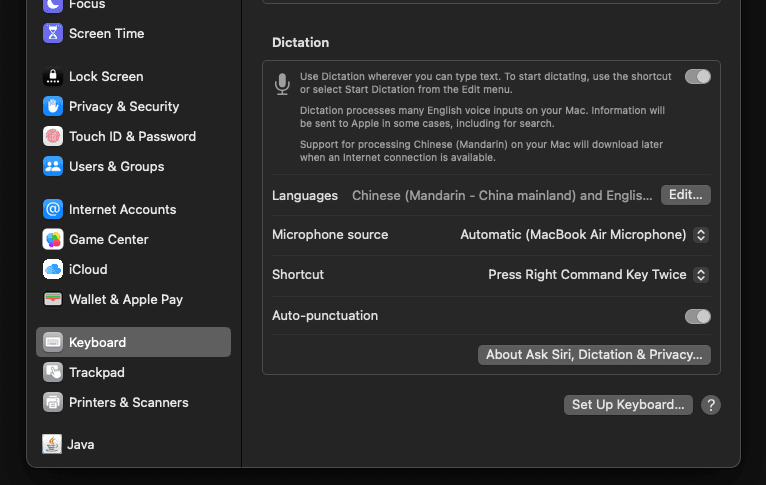
Op Mac is de setup simpel: Systeeminstellingen → Toetsenbord → Dicteren → Inschakelen. Gebruik dan de dicteersneltoets (standaard dubbeltik op Fn) overal—inclusief het Claude-paneel.
Spraak werkt bijzonder goed voor:
- Het uitleggen van bugs waar je al uren naar staart
- UI-wijzigingen beschrijven terwijl je naar een mockup kijkt
- Snelle vragen wanneer je handen op het trackpad liggen
- Problemen hardop doornemen als rubberduck-debugging
De combinatie van spraakinvoer met Claude's begrip zorgt voor verrassend natuurlijke gesprekken over code.
Verborgen Productiviteitshacks
Het "Alsof" Patroon
Implementeer dit alsof je een senior engineer bij Stripe bent
Review deze code alsof het morgen naar productie gaat
Stelt kwaliteitsverwachtingen in zonder expliciete vereisten.

Het Beperkingspatroon
Implementeer dit in minder dan 50 regels
Los dit op zonder nieuwe dependencies toe te voegen
Beperkingen leiden vaak tot betere oplossingen.
Het Eerst Uitleggen Patroon
Leg eerst je aanpak uit in 2-3 zinnen voordat je begint met implementeren
Dwingt Claude om na te denken voordat het handelt. Vang slechte benaderingen vroeg op.
De Rubberduck Prompt
Ik loop vast op [probleem]. Stel me vragen om me te helpen het uit te zoeken.
Claude als debugpartner, niet alleen als codegenerator.
Wat Volgt
Je hebt de power user geheimen geleerd—ultrathink voor diep redeneren, worktrees voor parallelle ontwikkeling, headless mode voor automatisering en de productiviteitspatronen die het verschil maken.
In Deel 10: Vibe Coding sluiten we af met de filosofie van werken met AI—wanneer je Claude laat sturen, wanneer je zelf het stuur overneemt en hoe je je eigen intuïtie ontwikkelt voor AI-ondersteunde ontwikkeling.
Extended thinking
"think about..." — 4K tokens
"think hard about..." — 10K tokens
"ultrathink about..." — 32K tokens (max)
Git worktrees
git worktree add ../dir -b branch — Maak worktree
git worktree remove ../dir — Verwijder worktree
Sneltoetsen
Escape — Onderbreken
Escape Escape — Commandogeschiedenis
Ctrl+C — Annuleren
Pijl omhoog — Vorige prompts
Token optimalisatie
/clear — Reset context (aanbevolen)
/compact Focus op X — Als het moet, stuur het
Model switching
/model opus — Complexe taken
/model sonnet — Algemeen (standaard)
/model haiku — Snelle vragen
Headless automatisering
claude -p "taak" — One-shot modus
--output-format json — Machine-leesbaar
--allowedTools "Read,Bash" — Keur tools vooraf goed
Stay Updated
Get notified about new posts on automation, productivity tips, indie hacking, and web3.
No spam, ever. Unsubscribe anytime.