Part 9 of 10
Les astuces et techniques qui séparent les utilisateurs occasionnels des experts Claude Code. Certaines sont documentées, d'autres découvertes par expérimentation, et d'autres encore proviennent de la décompilation du bundle Claude Code.
Extended Thinking : la vraie histoire
On a introduit le mode réflexion étendue dans la Partie 2, mais voici l'histoire complète.
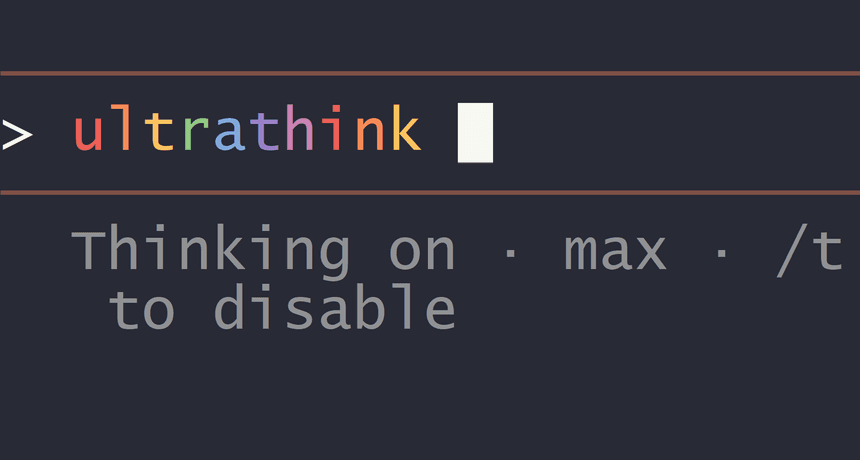
Tu as probablement entendu parler de « ultrathink » et « think harder ». Voici ce qui fonctionne vraiment selon la documentation officielle d'Anthropic.
La hiérarchie des mots-clés Think
Claude Code associe des phrases spécifiques à des budgets de réflexion. Voici les mots déclencheurs officiellement documentés :
Think (~4 000 tokens) — think
Megathink (~10 000 tokens) — think hard, think deeply, think more, megathink
Ultrathink (~32 000 tokens) — think harder, think very hard, ultrathink
Ultrathink about how to architect this authentication system
Plus le budget est élevé, plus Claude a de « piste mentale » pour considérer plusieurs approches, évaluer les compromis et repérer les cas limites.
Mises à jour de janvier 2026
Quelques changements dans Claude Code 2.1 :
- Réflexion activée par défaut pour Opus 4.5 — Plus besoin de la déclencher manuellement pour les tâches complexes
- Le raccourci est passé de Tab à Alt+T — Évite les activations accidentelles
- Affichage de la réflexion en temps réel — Appuie sur
Ctrl+Opour voir le raisonnement de Claude en direct
Quand utiliser chaque niveau
ultrathink (~32K tokens) — Décisions d'architecture, revues de sécurité, debugging complexe, tout ce pour quoi tu planifierais une réunion
think hard / megathink (~10K tokens) — Refactoring multi-fichiers, conception d'API, debugging de problèmes délicats
think (~4K tokens) — Analyse rapide, revue de code, comprendre du code inconnu
Pas de mot-clé — Corrections simples, typos, tâches routinières où la réflexion étendue n'ajoute que de la latence
La règle : Adapte le budget de réflexion à la complexité du problème. Ne lance pas ultrathink pour corriger une typo, et ne saute pas la réflexion pour de l'architecture.
Reste à jour avec les informations récentes
Les données d'entraînement de Claude ont une date limite. Pour les dernières APIs de bibliothèques, les mises à jour récentes de frameworks ou les bonnes pratiques actuelles :
Utilise le serveur MCP Context7 : Récupère la documentation en temps réel, spécifique à chaque version. Voir la Partie 7 : Serveurs MCP pour la configuration.
"use context7 to look up the current API for React Query v5"
Demande à Claude de chercher en ligne : Claude peut effectuer des recherches web pour des informations récentes.
"search online for the latest Supabase auth patterns in 2026"
Ça garantit que tu travailles avec des APIs actuelles, pas des APIs dépréciées issues des données d'entraînement de Claude.
Manœuvres multi-fenêtres
N'attends pas qu'une tâche finisse. Lance plusieurs instances de Claude Code simultanément — chacune dans son propre terminal, chacune avec un contexte isolé.
Notifications sonores : sache quand Claude a fini
Quand tu jongles entre plusieurs fenêtres, tu as besoin de savoir quand Claude termine sans vérifier constamment. Active la cloche du terminal :
Claude config set --global preferredNotifChannel terminal_bell
Tu entendras un bip quand Claude termine une tâche ou a besoin d'une entrée. Plus besoin de changer de contexte pour vérifier l'avancement.
Pour des notifications plus riches, utilise un hook dans ~/.claude/settings.json :
{"hooks": {"Notification": [{"matcher": "","hooks": [{"type": "command","command": "afplay /System/Library/Sounds/Ping.aiff"}]}]}}
Ça joue un son sur macOS chaque fois que Claude a besoin d'attention. Sur Linux, utilise paplay ou aplay à la place. Sur Windows, utilise powershell.exe -c "[System.Media.SystemSounds]::Beep.Play()".
Travail cross-repo : référencer sans modifier
Tu travailles sur un frontend qui appelle une API backend ? Ne lance pas Claude dans les deux repos simultanément. Donne plutôt à Claude un accès en lecture seule au backend depuis ton projet frontend.
Dans le .claude/settings.json de ton frontend :
{"permissions": {"additionalDirectories": ["../backend-repo/"],"allow": ["Read(../backend-repo/**)","Grep(../backend-repo/**)"],"deny": ["Edit(../backend-repo/**)","Write(../backend-repo/**)"]}}
Maintenant Claude peut lire les controllers et les modèles du backend pour comprendre l'API, mais ne peut pas les modifier accidentellement. Demande des choses comme :
"Check ../backend-repo/src/controllers/ for the user endpoints and wire up the frontend to match"
Claude lit le backend, comprend la forme de l'API et n'écrit que dans ton frontend.
Même projet, branches différentes : Git Worktrees
Quand tu as besoin de travailler sur plusieurs fonctionnalités dans le même repo, les git worktrees te permettent de checkout différentes branches dans des répertoires séparés :
# Crée des worktrees pour des fonctionnalités en parallèleGit worktree add ../myproject-dashboard feature/user-dashboardGit worktree add ../myproject-notifications feature/email-notifications
Maintenant tu as :
Myproject/ # branche mainMyproject-dashboard/ # branche feature/user-dashboardMyproject-notifications/ # branche feature/email-notifs
Lance Claude dans chaque répertoire — des sessions complètement isolées, pas de conflits de changement de branche.
Pourquoi ça fonctionne
- Chaque session Claude a un contexte isolé
- L'accès en lecture seule empêche les modifications accidentelles cross-repo
- Tu peux référencer du code externe sans risquer de modifications
- Le contexte d'une tâche ne pollue pas l'autre
Nettoyer les worktrees
Quand une fonctionnalité est terminée :
Cd myprojectGit merge feature/dashboardGit worktree remove ../myproject-dashboard
Capture d'écran et images en entrée
Claude Code peut voir des images. Glisse-dépose des captures d'écran directement dans ton terminal.
Comment ça marche
- Prends une capture d'écran (Cmd+Shift+4 sur Mac)
- Glisse le fichier image dans ton terminal Claude Code
- Pose ta question
Cas d'utilisation
Debugging d'interface :
[glisse une capture d'écran d'un layout cassé]Qu'est-ce qui ne va pas avec ce layout ? Le bouton devrait être aligné à droite.
Implémentation de design :
[glisse une image de maquette]Implémente ce design en utilisant Tailwind CSS
Captures d'écran d'erreurs :
[glisse une capture d'écran d'un dialogue d'erreur]Que signifie cette erreur et comment la corriger ?
Génération de diagrammes Mermaid
Demande à Claude de créer des diagrammes visuels que tu peux rendre n'importe où.
Diagrammes d'architecture
Génère un diagramme mermaid montrant le flux d'authentification de cette app
Output :
Où les rendre
- mermaid.live — Éditeur en ligne avec aperçu en temps réel
- GitHub — Rend le mermaid dans les fichiers markdown et les commentaires
- VS Code — Avec l'extension de prévisualisation mermaid
- Notion — Supporte les blocs de code mermaid
Types de diagrammes
Crée un flowchart mermaid montrant les états du traitement des commandes
Génère un diagramme de classes mermaid pour les modèles de données
Fais un diagramme ER mermaid du schéma de la base de données
Le pattern Memory Bank
Persiste le contexte entre les sessions sans surcharger CLAUDE.md. Ça se marie bien avec la stratégie Document + /clear de la Partie 2.
Configuration
Crée un répertoire mémoire :
Mkdir -p .claude/memory
Fichier mémoire de session
# .claude/memory/current-session.md## Active FocusImplementing user dashboard feature## Decisions Made- Using React Query for data fetching (decided 2024-01-15)- Chart library: Recharts (lighter than D3 for our needs)- State: Zustand (team already familiar)## Blocked On- Waiting for design review on mobile layout- Need API endpoint for activity feed## Recent Changes- Added DashboardLayout component- Created useUserStats hook- Set up Recharts for usage graphs## Next Steps1. Implement activity feed once API ready2. Add export functionality3. Mobile responsive tweaks
Utilisation des fichiers mémoire
Commence les sessions avec :
Read .claude/memory/current-session.md and continue where we left off
Mets à jour en fin de session :
Update .claude/memory/current-session.md with our progress today
Astuces d'optimisation de tokens
Économise de l'argent et améliore la qualité des réponses.
Préfère /clear à /compact
Mise à jour janvier 2026 :
/compactest maintenant instantané (v2.0.64+) et l'auto-compact se déclenche à 75% de capacité. Essaie aussi/contextpour vérifier l'utilisation des serveurs MCP avant de compacter.
Comme on l'a vu dans la Partie 2, /compact est tentant mais risqué. Le résumé est opaque — tu ne sais pas ce qui est conservé ou perdu.
La plupart du temps, /clear est mieux :
- Tu commences quelque chose de nouveau
- Moins de la moitié de ton contexte est pertinent
- Tu peux facilement rétablir ce qui compte
Si tu dois utiliser /compact, guide-le :
/compact Focus on preserving the authentication flow and database schema decisions
Référence, ne colle pas
Mauvais (gaspille des tokens) :
Voici le code :[colle 500 lignes]Corrige le bug dans ça
Bon (efficace) :
Corrige le bug dans src/auth/login.ts autour de la ligne 45
Claude lira le fichier lui-même, en ne chargeant que ce dont il a besoin.
Astuce pro : Copy Path dans VS Code. Clic droit sur n'importe quel fichier → Copy Relative Path (ou Cmd+Shift+Alt+C). Colle le chemin exact au lieu de le taper. Pas de typos, pas d'ambiguïté — particulièrement utile pour les fichiers profondément imbriqués ou quand plusieurs fichiers ont des noms similaires. Combine avec des numéros de lignes pour une précision chirurgicale : src/auth/login.ts:45-60
Le pattern Document & Clear
Mise à jour janvier 2026 : C'est maintenant intégré au Plan Mode. Quand tu acceptes un plan, Claude efface automatiquement le contexte et charge le plan à neuf. Désactive si tu préfères garder le contexte.
Pour le travail complexe multi-session, utilise la documentation explicite :
"Save our progress and remaining TODOs to docs/feature-plan.md"/clear"Read docs/feature-plan.md and continue where we left off"
Tu contrôles exactement ce qui persiste. Pas de devinette sur ce que le résumeur a gardé.
Stratégies de changement de modèle
Différents modèles pour différentes tâches.
Quand utiliser chaque modèle
Opus ($$$) — Architecture complexe, revues de sécurité, problèmes nouveaux qui nécessitent une puissance de raisonnement maximale.
Sonnet ($$) — Coding général et tâches quotidiennes. C'est le modèle par défaut qui gère la plupart du travail correctement.
Haiku ($) — Questions rapides, tâches simples, opérations à haut volume où la vitesse compte plus que la profondeur.
Utilisation stratégique des modèles
Commence les fonctionnalités complexes avec opus :
/model opusPlan the architecture for user permissions system
Passe à sonnet pour l'implémentation :
/model sonnetImplement the permission checking middleware we discussed
Utilise haiku pour les vérifications rapides :
/model haikuDoes this regex pattern look correct? /^[\w-]+@[\w-]+\.[\w-]+$/
Automatisation en mode headless
Scripte Claude Code pour le CI/CD et l'automatisation avec le flag -p (print).
Utilisation basique
Claude -p "analyze this PR for security issues"
Le flag -p lance Claude en mode non-interactif et quitte quand c'est terminé. Parfait pour les scripts et les pipelines.
Formats de sortie
Contrôle comment les réponses sont retournées :
# Texte brut (par défaut)Claude -p "summarize this project"# JSON avec métadonnéesClaude -p "list all TODO comments" --output-format json# JSON en streaming pour le traitement en temps réelClaude -p "analyze this code" --output-format stream-json
Auto-approbation des outils
Pré-approuve les outils pour éviter les invites de permission en CI :
# Autorise des outils spécifiquesClaude -p "run tests and fix failures" \--allowedTools "Bash,Read,Edit"# Restreins à des commandes spécifiquesClaude -p "create a commit" \--allowedTools "Bash(git diff:*),Bash(git log:*),Bash(git commit:*)"
Exemples de pipelines
# Revue automatique de PRGit diff HEAD~1 | claude -p "summarize these changes"# Hook de pre-commitClaude -p "check staged files for secrets" || exit 1# Scan de sécurité avec sortie JSONClaude -p "security review of this codebase" \--output-format json \--allowedTools "Read,Grep" | jq -r '.result'
Continuation de session
Continue les conversations par programmation :
# Récupère l'ID de session du premier appelSession_id=$(claude -p "start review" --output-format json | jq -r '.session_id')# Continue cette sessionClaude -p "now check for performance issues" --resume "$session_id"
Raccourcis clavier
Maîtrise-les pour naviguer dans Claude Code plus rapidement.
Raccourcis essentiels
Escape — Interromps Claude en pleine réponse. Utile quand tu vois qu'il part dans la mauvaise direction.
Escape, Escape (double-tap) — Ouvre l'historique des commandes. Parcours tes prompts précédents et relance-les.
Ctrl+C — Annule l'opération en cours complètement.
Ctrl+L — Efface l'affichage du terminal (pas le contexte, juste le désordre visuel).
Flèche haut — Parcours tes prompts récents.
Dans l'extension VS Code
L'extension VS Code de Claude Code apporte les mêmes capacités dans ton éditeur. Ce n'est pas un produit séparé — c'est Claude Code qui tourne nativement dans VS Code, partageant la même configuration, les mêmes commandes et les mêmes serveurs MCP.
Cmd+L — Ouvre le panneau Claude. C'est là que tu passeras le plus de temps — une interface de chat persistante qui comprend ton workspace.
Cmd+Shift+L — Envoie le code sélectionné à Claude. Surligne du code, tape le raccourci, et Claude voit exactement ce que tu regardes.
Cmd+I — Mode d'édition inline. Claude édite le code en place avec une vue diff — accepte ou rejette les changements sans quitter ton fichier.
Cmd+Shift+P → « Claude » — Accède à toutes les commandes Claude depuis la palette de commandes.
L'extension partage ta configuration .claude/, donc les commandes personnalisées, les serveurs MCP et les instructions CLAUDE.md fonctionnent de manière identique. L'avantage principal par rapport au terminal Claude Code : les diffs visuels, les suggestions inline et une intégration éditeur plus serrée.
Saisie vocale : parle à Claude
Quand je suis seul dans la pièce, je passe souvent à la voix. C'est plus rapide que taper pour expliquer des problèmes complexes, et parfois parler d'un problème aide à clarifier ta réflexion avant même que Claude ne réponde.
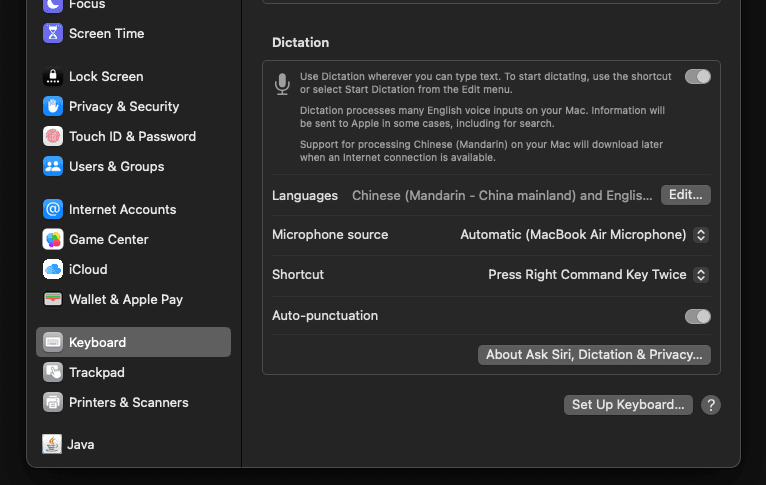
Sur Mac, la configuration est simple : Réglages Système → Clavier → Dictée → Activer. Ensuite utilise le raccourci de dictée (double-tap Fn par défaut) n'importe où — y compris dans le panneau Claude.
La voix fonctionne particulièrement bien pour :
- Expliquer des bugs que tu fixes depuis des heures
- Décrire des changements d'interface en regardant une maquette
- Questions rapides quand tes mains sont sur le trackpad
- Verbaliser des problèmes en mode rubber duck
La combinaison de la saisie vocale avec la compréhension de Claude donne des conversations sur le code étonnamment naturelles.
Astuces de productivité cachées
Le pattern « Comme si »
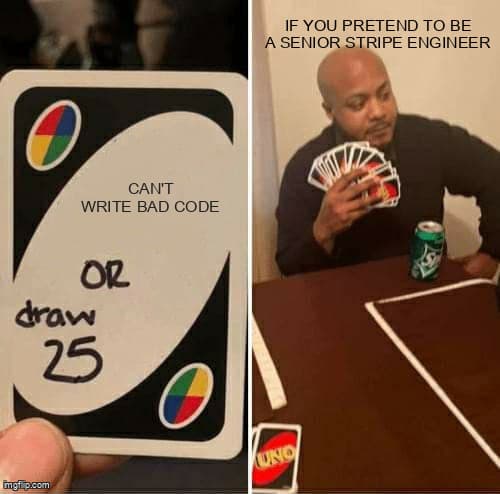
Implement this as if you were a senior engineer at Stripe
Review this code as if it's going to production tomorrow
Fixe des attentes de qualité sans exigences explicites.
Le pattern de contrainte
Implement this in under 50 lines
Solve this without adding new dependencies
Les contraintes mènent souvent à de meilleures solutions.
Le pattern « Explique d'abord »
Before implementing, explain your approach in 2-3 sentences
Force Claude à réfléchir avant d'agir. Attrape les mauvaises approches tôt.
Le prompt du canard en plastique
I'm stuck on [problem]. Ask me questions to help me figure it out.
Claude comme partenaire de debugging, pas juste un générateur de code.
La suite
Tu as appris les secrets des power users — ultrathink pour le raisonnement approfondi, les worktrees pour le développement parallèle, le mode headless pour l'automatisation, et les patterns de productivité qui font la différence.
Dans la Partie 10 : Vibe Coding, on conclura avec la philosophie du travail avec l'IA — quand laisser Claude conduire, quand prendre le volant, et comment développer ton intuition pour le développement assisté par IA.
Extended thinking
"think about..." — 4K tokens
"think hard about..." — 10K tokens
"ultrathink about..." — 32K tokens (max)
Git worktrees
git worktree add ../dir -b branch — Créer un worktree
git worktree remove ../dir — Supprimer un worktree
Raccourcis clavier
Escape — Interrompre
Escape Escape — Historique des commandes
Ctrl+C — Annuler
Up Arrow — Prompts précédents
Optimisation des tokens
/clear — Réinitialiser le contexte (préféré)
/compact Focus on X — Si tu dois, guide-le
Changement de modèle
/model opus — Tâches complexes
/model sonnet — Général (par défaut)
/model haiku — Questions rapides
Automatisation headless
claude -p "task" — Mode one-shot
--output-format json — Lisible par machine
--allowedTools "Read,Bash" — Pré-approuver les outils
Stay Updated
Get notified about new posts on automation, productivity tips, indie hacking, and web3.
No spam, ever. Unsubscribe anytime.