Part 9 of 10
Los trucos que separan a los usuarios casuales de los expertos en Claude Code. Algunos están documentados, otros se descubrieron mediante experimentación, y algunos surgieron de descompilar el bundle de Claude Code.
Pensamiento extendido: La historia completa
Presentamos el pensamiento extendido por primera vez en la Parte 2, pero aquí está la historia completa.
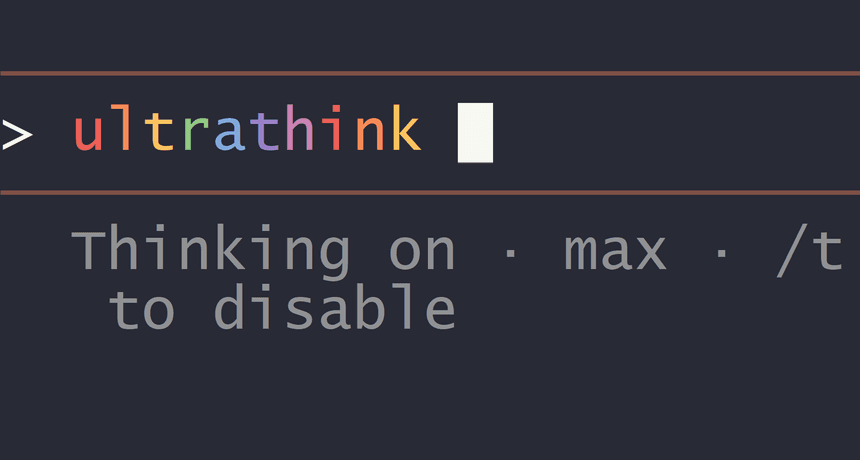
Probablemente has oído hablar de "ultrathink" y "think harder". Esto es lo que realmente funciona según la documentación oficial de Anthropic.
La jerarquía de palabras clave para pensar
Claude Code mapea frases específicas a presupuestos de pensamiento. Estas son las palabras clave oficialmente documentadas:
Think (~4.000 tokens) — think
Megathink (~10.000 tokens) — think hard, think deeply, think more, megathink
Ultrathink (~32.000 tokens) — think harder, think very hard, ultrathink
Ultrathink about how to architect this authentication system
Cuanto mayor sea el presupuesto, más "pista mental" tiene Claude para considerar múltiples enfoques, evaluar compromisos y detectar casos límite.
Actualizaciones de enero 2026
Algunas cosas cambiaron en Claude Code 2.1:
- Pensamiento habilitado por defecto para Opus 4.5 — No necesitas activarlo manualmente para tareas complejas
- Atajo cambiado de Tab a Alt+T — Evita activaciones accidentales
- Visualización del pensamiento en tiempo real — Pulsa
Ctrl+Opara ver el razonamiento de Claude mientras ocurre
Cuándo usar cada nivel
ultrathink (~32K tokens) — Decisiones de arquitectura, revisiones de seguridad, depuración compleja, cualquier cosa por la que programarías una reunión
think hard / megathink (~10K tokens) — Refactorización de múltiples archivos, diseño de APIs, depuración de problemas complicados
think (~4K tokens) — Análisis rápido, revisión de código, entender código desconocido
Sin palabra clave — Correcciones simples, erratas, tareas rutinarias donde el pensamiento extendido solo añade latencia
La regla: Ajusta el presupuesto de pensamiento a la complejidad del problema. No uses ultrathink para corregir una errata, no omitas el pensamiento para la arquitectura.
Mantente actualizado con información reciente
Los datos de entrenamiento de Claude tienen una fecha de corte. Para las últimas APIs de librerías, actualizaciones recientes de frameworks o mejores prácticas actuales:
Usa el servidor MCP Context7: Obtiene documentación en tiempo real y específica por versión. Consulta la Parte 7: Servidores MCP para la configuración.
"use context7 to look up the current API for React Query v5"
Pide a Claude que busque en línea: Claude puede hacer búsquedas web para información reciente.
"search online for the latest Supabase auth patterns in 2026"
Esto asegura que trabajes con APIs actuales, no con las obsoletas de los datos de entrenamiento de Claude.
Movimientos de poder con múltiples ventanas
No esperes a que termine una tarea. Ejecuta múltiples instancias de Claude Code simultáneamente—cada una en su propia terminal, cada una con contexto aislado.
Notificaciones sonoras: Sabe cuándo Claude ha terminado
Cuando malabareas con múltiples ventanas, necesitas saber cuándo Claude termina sin estar revisando constantemente. Habilita la campana de la terminal:
Claude config set --global preferredNotifChannel terminal_bell
Escucharás un pitido cuando Claude complete una tarea o necesite input. No más cambios de contexto para comprobar el progreso.
Para notificaciones más completas, usa un hook en ~/.claude/settings.json:
{"hooks": {"Notification": [{"matcher": "","hooks": [{"type": "command","command": "afplay /System/Library/Sounds/Ping.aiff"}]}]}}
Esto reproduce un sonido en macOS cada vez que Claude necesita atención. En Linux, usa paplay o aplay en su lugar. En Windows puedes usar powershell.exe -c "[System.Media.SystemSounds]::Beep.Play()".
Trabajo entre repos: Referencia sin modificar
¿Trabajas en un frontend que llama a una API de backend? No ejecutes Claude en ambos repos simultáneamente. En su lugar, dale a Claude acceso de solo lectura al backend desde tu proyecto frontend.
En el .claude/settings.json de tu frontend:
{"permissions": {"additionalDirectories": ["../backend-repo/"],"allow": ["Read(../backend-repo/**)","Grep(../backend-repo/**)"],"deny": ["Edit(../backend-repo/**)","Write(../backend-repo/**)"]}}
Ahora Claude puede leer los controladores y modelos del backend para entender la API, pero no puede modificarlos accidentalmente. Puedes preguntar cosas como:
"Check ../backend-repo/src/controllers/ for the user endpoints and wire up the frontend to match"
Claude lee el backend, entiende la forma de la API y escribe solo en tu frontend.
Mismo proyecto, diferentes ramas: Git Worktrees
Cuando necesitas trabajar en múltiples funcionalidades en el mismo repo, los git worktrees te permiten hacer checkout de diferentes ramas en directorios separados:
# Create worktrees for parallel featuresGit worktree add ../myproject-dashboard feature/user-dashboardGit worktree add ../myproject-notifications feature/email-notifications
Ahora tienes:
Myproject/ # main branchMyproject-dashboard/ # feature/user-dashboard branchMyproject-notifications/ # feature/email-notifs branch
Ejecuta Claude en cada directorio—sesiones completamente aisladas, sin conflictos de cambio de rama.
Por qué funciona
- Cada sesión de Claude tiene contexto aislado
- El acceso de solo lectura previene cambios accidentales entre repos
- Puedes referenciar código externo sin arriesgar modificaciones
- El contexto de una tarea no contamina otra
Limpieza de worktrees
Cuando terminas con una funcionalidad:
Cd myprojectGit merge feature/dashboardGit worktree remove ../myproject-dashboard
Entrada de capturas de pantalla e imágenes
Claude Code puede ver imágenes. Arrastra y suelta capturas de pantalla directamente en tu terminal.
Cómo funciona
- Toma una captura de pantalla (Cmd+Shift+4 en Mac)
- Arrastra el archivo de imagen a tu terminal de Claude Code
- Pregunta sobre ella
Casos de uso
Depuración de UI:
[drag screenshot of broken layout]What's wrong with this layout? The button should be aligned right.
Implementación de diseños:
[drag mockup image]Implement this design using Tailwind CSS
Capturas de errores:
[drag screenshot of error dialog]What does this error mean and how do I fix it?
Generación de diagramas Mermaid
Haz que Claude cree diagramas visuales que puedes renderizar en cualquier lugar.
Diagramas de arquitectura
Generate a mermaid diagram showing the authentication flow in this app
Resultado:
Dónde renderizar
- mermaid.live — Editor online con vista previa en vivo
- GitHub — Renderiza mermaid en archivos markdown y comentarios
- VS Code — Con extensión de vista previa de mermaid
- Notion — Soporta bloques de código mermaid
Tipos de diagramas
Create a mermaid flowchart showing the order processing states
Generate a mermaid class diagram for the data models
Make a mermaid ER diagram of the database schema
Patrón de banco de memoria
Persiste contexto entre sesiones sin inflar CLAUDE.md. Esto complementa bien la Estrategia de documentar + /clear de la Parte 2.
Configuración
Crea un directorio de memoria:
Mkdir -p .claude/memory
Archivo de memoria de sesión
# .claude/memory/current-session.md## Active FocusImplementing user dashboard feature## Decisions Made- Using React Query for data fetching (decided 2024-01-15)- Chart library: Recharts (lighter than D3 for our needs)- State: Zustand (team already familiar)## Blocked On- Waiting for design review on mobile layout- Need API endpoint for activity feed## Recent Changes- Added DashboardLayout component- Created useUserStats hook- Set up Recharts for usage graphs## Next Steps1. Implement activity feed once API ready2. Add export functionality3. Mobile responsive tweaks
Uso de los archivos de memoria
Inicia las sesiones con:
Read .claude/memory/current-session.md and continue where we left off
Actualiza al final de las sesiones:
Update .claude/memory/current-session.md with our progress today
Trucos de optimización de tokens
Ahorra dinero y mejora la calidad de las respuestas.
Prefiere /clear sobre /compact
Actualización enero 2026:
/compactahora es instantáneo (v2.0.64+) y el auto-compact se activa al 75% de capacidad. También prueba/contextpara verificar el uso de servidores MCP antes de compactar.
Como cubrimos en la Parte 2, /compact es tentador pero arriesgado. El resumen es opaco—no sabes qué se preserva o se pierde.
La mayor parte del tiempo, /clear es mejor:
- Empiezas algo nuevo
- Menos de la mitad de tu contexto es relevante
- Puedes restablecer fácilmente lo que importa
Si debes usar /compact, guíalo:
/compact Focus on preserving the authentication flow and database schema decisions
Referencia, no pegues
Mal (desperdicia tokens):
Here's the code:[pastes 500 lines]Fix the bug in this
Bien (eficiente):
Fix the bug in src/auth/login.ts around line 45
Claude leerá el archivo por sí mismo, cargando solo lo que necesita.
Consejo pro: Copiar ruta en VS Code. Haz clic derecho en cualquier archivo → Copy Relative Path (o Cmd+Shift+Alt+C). Pega la ruta exacta en lugar de escribirla. Sin erratas, sin ambigüedad—especialmente útil para archivos muy anidados o cuando múltiples archivos tienen nombres similares. Combínalo con números de línea para precisión quirúrgica: src/auth/login.ts:45-60
El patrón de documentar y limpiar
Actualización enero 2026: Ahora está integrado en el Modo Plan. Cuando aceptas un plan, Claude limpia automáticamente el contexto y carga el plan de nuevo. Puedes desactivarlo si prefieres mantener el contexto.
Para trabajo complejo de múltiples sesiones, usa documentación explícita:
"Save our progress and remaining TODOs to docs/feature-plan.md"/clear"Read docs/feature-plan.md and continue where we left off"
Tú controlas exactamente qué persiste. Sin adivinar qué conservó el resumidor.
Estrategias de cambio de modelo
Diferentes modelos para diferentes tareas.
Cuándo usar cada modelo
Opus ($$$) — Arquitectura compleja, revisiones de seguridad, problemas novedosos que necesitan máximo poder de razonamiento.
Sonnet ($$) — Programación general y tareas del día a día. Es el modelo por defecto y maneja bien la mayoría del trabajo.
Haiku ($) — Preguntas rápidas, tareas simples, operaciones de alto volumen donde la velocidad importa más que la profundidad.
Uso estratégico de modelos
Comienza funcionalidades complejas con opus:
/model opusPlan the architecture for user permissions system
Cambia a sonnet para la implementación:
/model sonnetImplement the permission checking middleware we discussed
Usa haiku para verificaciones rápidas:
/model haikuDoes this regex pattern look correct? /^[\w-]+@[\w-]+\.[\w-]+$/
Automatización en modo headless
Programa Claude Code para CI/CD y automatización usando la bandera -p (print).
Uso básico
Claude -p "analyze this PR for security issues"
La bandera -p ejecuta Claude de forma no interactiva y termina cuando se completa. Perfecto para scripts y pipelines.
Formatos de salida
Controla cómo se devuelven las respuestas:
# Plain text (default)Claude -p "summarize this project"# JSON with metadataClaude -p "list all TODO comments" --output-format json# Stream JSON for real-time processingClaude -p "analyze this code" --output-format stream-json
Aprobación automática de herramientas
Pre-aprueba herramientas para evitar prompts de permisos en CI:
# Allow specific toolsClaude -p "run tests and fix failures" \--allowedTools "Bash,Read,Edit"# Restrict to specific commandsClaude -p "create a commit" \--allowedTools "Bash(git diff:*),Bash(git log:*),Bash(git commit:*)"
Ejemplos de pipeline
# Automated PR reviewGit diff HEAD~1 | claude -p "summarize these changes"# Pre-commit hookClaude -p "check staged files for secrets" || exit 1# Security scan with JSON outputClaude -p "security review of this codebase" \--output-format json \--allowedTools "Read,Grep" | jq -r '.result'
Continuación de sesión
Continúa conversaciones de forma programática:
# Get session ID from first callSession_id=$(claude -p "start review" --output-format json | jq -r '.session_id')# Continue that sessionClaude -p "now check for performance issues" --resume "$session_id"
Atajos de teclado
Domina estos para navegar Claude Code más rápido.
Atajos esenciales
Escape — Interrumpe a Claude a mitad de respuesta. Útil cuando ves que va en la dirección equivocada.
Escape, Escape (doble toque) — Abre el historial de comandos. Desplázate por prompts anteriores y vuelve a ejecutarlos.
Ctrl+C — Cancela la operación actual por completo.
Ctrl+L — Limpia la pantalla de la terminal (no el contexto, solo el desorden visual).
Flecha arriba — Navega por tus prompts recientes.
En la extensión de VS Code
La extensión de Claude Code para VS Code trae las mismas capacidades a tu editor. No es un producto separado—es Claude Code ejecutándose nativamente en VS Code, compartiendo la misma configuración, comandos y servidores MCP.
Cmd+L — Abre el panel de Claude. Aquí es donde pasarás la mayor parte del tiempo—una interfaz de chat persistente que entiende tu workspace.
Cmd+Shift+L — Envía código seleccionado a Claude. Selecciona código, pulsa el atajo y Claude ve exactamente lo que estás mirando.
Cmd+I — Modo de edición inline. Claude edita código in situ con vista de diff—acepta o rechaza cambios sin salir de tu archivo.
Cmd+Shift+P → "Claude" — Accede a todos los comandos de Claude desde la paleta de comandos.
La extensión comparte tu configuración .claude/, así que los comandos personalizados, servidores MCP e instrucciones de CLAUDE.md funcionan de forma idéntica. La ventaja principal sobre Claude Code en terminal: diffs visuales, sugerencias inline e integración más estrecha con el editor.
Entrada por voz: Habla con Claude
Cuando estoy solo en la habitación, a menudo cambio a voz. Es más rápido que escribir para explicar problemas complejos, y a veces hablar sobre un problema ayuda a clarificar tu pensamiento antes incluso de que Claude responda.
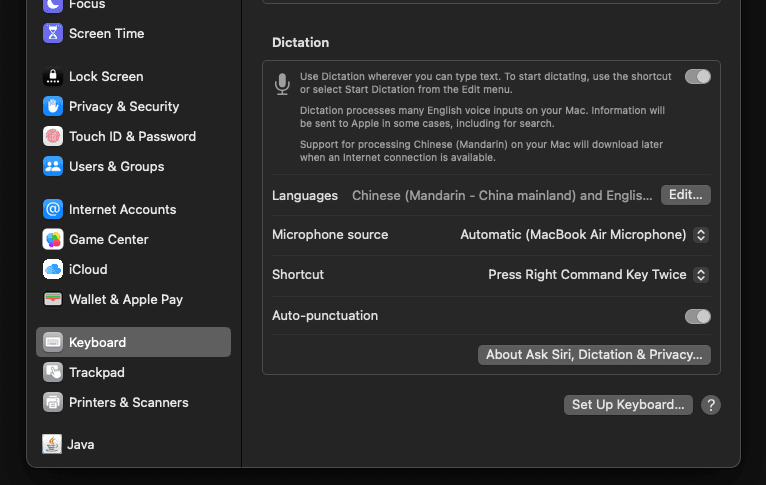
En Mac, la configuración es simple: Ajustes del Sistema → Teclado → Dictado → Activar. Luego usa el atajo de dictado (doble toque en Fn por defecto) en cualquier lugar—incluyendo el panel de Claude.
La voz funciona especialmente bien para:
- Explicar bugs que llevas mirando horas
- Describir cambios de UI mientras miras un mockup
- Preguntas rápidas cuando tus manos están en el trackpad
- Hablar en voz alta sobre problemas como técnica de rubber-ducking
La combinación de entrada por voz con la comprensión de Claude hace que las conversaciones sobre código sean sorprendentemente naturales.
Trucos ocultos de productividad
El patrón "como si"
Implement this as if you were a senior engineer at Stripe
Review this code as if it's going to production tomorrow
Establece expectativas de calidad sin requisitos explícitos.

El patrón de restricción
Implement this in under 50 lines
Solve this without adding new dependencies
Las restricciones a menudo llevan a mejores soluciones.
El patrón de explicar primero
Before implementing, explain your approach in 2-3 sentences
Obliga a Claude a pensar antes de actuar. Detecta malos enfoques a tiempo.
El prompt de rubber duck
I'm stuck on [problem]. Ask me questions to help me figure it out.
Claude como compañero de depuración, no solo generador de código.
Qué viene después
Has aprendido los secretos de usuario avanzado—ultrathink para razonamiento profundo, worktrees para desarrollo en paralelo, modo headless para automatización y los patrones de productividad que marcan la diferencia.
En la Parte 10: Vibe Coding, cerraremos con la filosofía de trabajar con IA—cuándo dejar que Claude conduzca, cuándo tomar el volante y cómo desarrollar tu propia intuición para el desarrollo asistido por IA.
Pensamiento extendido
"think about..." — 4K tokens
"think hard about..." — 10K tokens
"ultrathink about..." — 32K tokens (máximo)
Git worktrees
git worktree add ../dir -b branch — Crear worktree
git worktree remove ../dir — Eliminar worktree
Atajos de teclado
Escape — Interrumpir
Escape Escape — Historial de comandos
Ctrl+C — Cancelar
Flecha arriba — Prompts anteriores
Optimización de tokens
/clear — Resetear contexto (preferido)
/compact Focus on X — Si es necesario, guíalo
Cambio de modelo
/model opus — Tareas complejas
/model sonnet — General (por defecto)
/model haiku — Preguntas rápidas
Automatización headless
claude -p "task" — Modo de ejecución única
--output-format json — Legible por máquinas
--allowedTools "Read,Bash" — Pre-aprobar herramientas
Stay Updated
Get notified about new posts on automation, productivity tips, indie hacking, and web3.
No spam, ever. Unsubscribe anytime.